PDFスキャナー:ドキュメントスキャナー
- 4.1
- 評価
- 1.00M
- インストール数
- Free
- 価格
 分析者 App-foxy
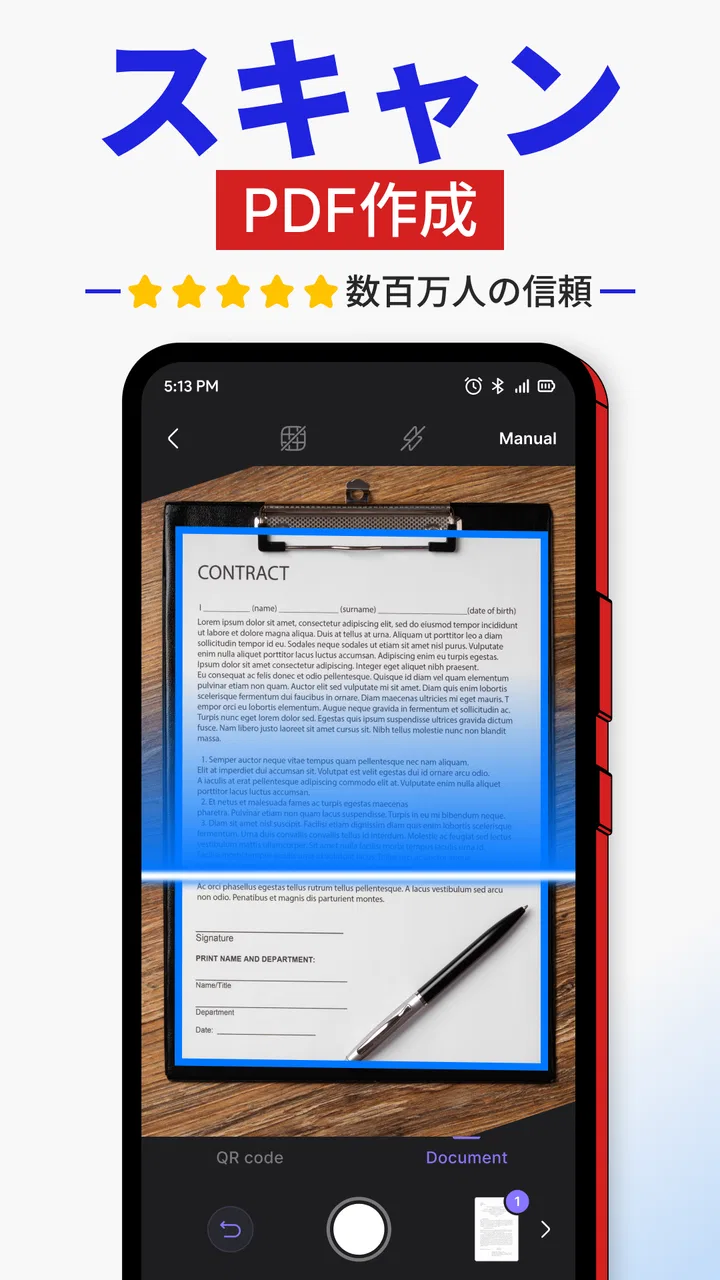
紙の書類を受け取るたびに、机の端へ積んでしまう人は多いと思います。私も以前は、領収書、申込書、会議資料をスマートフォンで撮るだけで満足し、後から必要になったときに写真アプリを延々と探していました。PDFスキャナー:ドキュメントスキャナーは、その「撮ったまま放置する」流れを、撮影、PDF化、文字の扱い、署名まで一つにつなげやすくする仕事向けアプリです。
単に紙を画像へ変える道具として見るより、紙を受け取った瞬間に処理するための入口として使うと、このアプリの良さが分かりやすくなります。開発元はGrymala appsで、ビジネスカテゴリーのアプリとして提供されています。無料で始められ、対象年齢は3歳以上です。ストアでは平均4.1の評価があり、利用規模も100万回を超えるインストールに達しています。
紙を受け取る前に決めておきたい流れ
このアプリを入れるだけで書類管理が自動的に整うわけではありません。私が実際に使うなら、まず「何を保存し、いつ名前を付け、どこへ渡すか」を先に決めます。たとえば、仕事の領収書は月ごと、契約関係は案件ごと、手書きメモは短期保管というように、保存期間と目的を分けておくと、スキャン後の整理で迷いにくくなります。
こちらもおすすめ

 LINEマンガ
を読みっぱなしにしない、本棚と無料話で続ける読書術
無料話を追うだけではもったいない。待てば無料の仕組み、読書履歴、本棚をつなげて、読みたい作品を迷わず楽しむための実践ガイド。課金の判断や通知との付き合い方も率直に解説します。

 LINE(ライン) - 通話・メールアプリ
LINEはなぜ使われ続けるのか 日常に根づく便利さと広がる負担
メッセージ、通話、決済、公式アカウント。LINEが日々の用事に入り込むほど、使い続ける理由と手放しにくさは同じ場所から生まれてくる。勢いの背景を利用者目線で読み解く。

 UNO!™
UNO!™の「最後の一枚」が生む緊張感。短い対戦を何度も回したくなる理由
数字や色を合わせるだけの遊びに、宣言の一瞬と反撃の余地をどう組み込んだのか。UNO!™のオンライン対戦を、手札の駆け引きから見つめる。勝負を急がせる面白さと、運に左右される物足りなさも率直に掘り下げます。

 Uber Eats(ウーバーイーツ) 出前/フードデリバリー
Uber Eatsは注文後のトラブルにどこまで頼れるか
注文の速さだけでは測れないフードデリバリーの実力。設定のつまずき、変更の取り消し、通信切れ、配達状況の曖昧さまで、失敗時に何が頼れて何が読めないのかを見極めます。

 ブロックブラスト (Block Blast)
ブロックブラストはなぜ止められないのか 流行を支える手軽さと飽きの壁
短い一手、目に見える連鎖、自己ベストへの執着。ブロックブラストが人づてに広がる理由を、遊びの手触りと流行の寿命の両面から見極める。単純さの裏にある中毒性と、飽きが訪れる条件も率直に掘り下げます。

 Meteored - 天気や台風の天気予報アプリ
Meteoredは14日先の予報をどう読ませるか 便利さと迷いやすさを検証
今日の空模様から14日先まで、予報の幅をどう見せ、次の行動へつなげるのか。Meteoredの画面をたどり、情報の優先順位と迷いやすさを確かめます。長期予報の便利さだけでは測れない、日々使う道具としての設計を批評します。
ニュースデスクの関連記事
ニュースをすべて見る


ここで大切なのは、すべての紙をPDFにしようとしないことです。すぐ捨てられる案内や一時的なメモまで保存すると、あとで検索対象が膨らみます。反対に、後で内容を確認したい書類、誰かへ送る書類、署名を付けて返す書類に絞れば、撮影する行為そのものが仕事の区切りになります。
私なら、受け取った紙を机に置いたままにせず、アプリを開いてその場で処理します。撮影後に文書名を付けるときは、「領収書」だけで終わらせず、日付や相手先を加えます。たとえば「交通費_取引先名_月」のような形です。これはアプリの特別機能というより、後から探す時間を減らすための運用上のコツですが、スキャナーアプリの使いやすさを大きく左右します。
紙の原本を保管する必要があるケースでは、デジタル化したからといってすぐ処分しないほうが安心です。提出先や社内ルールを確認し、原本が必要なものは別に管理します。このアプリは書類を扱いやすくする道具であって、保存義務や証憑の扱いを自動で判断するものではありません。
撮影は「きれいさ」より後工程を意識する
書類を撮るとき、私は机の上を先に片付け、紙の四隅が見える状態を作ります。背景に物が多いと、端の認識や読みやすさに影響しやすく、後で確認する手間が増えるからです。影が入りやすい場所では、スマートフォンを紙に近づけすぎず、照明が自分の背後に来る向きを選びます。
一枚の書類を急いで撮影して終わりにするより、複数ページを一つの文書としてまとめる場面で本領を発揮します。会議資料や申込書のようにページが続くものは、ページ順を意識して取り込みます。途中で裏面や添付紙を飛ばすと、PDFになった後に戻って撮り直すことになるため、紙を並べ替えながら進める方法が安全です。
ただし、スマートフォンのカメラだけで撮る場合と同じく、光沢のある紙、極端に小さい文字、折り目の深い原稿では結果が安定しないことがあります。大切な書類ほど、撮影直後にPDFを開いて、端が切れていないか、文字が読めるか、ページの順番が正しいかを確認します。保存したつもりで確認を省くのが、最も避けたい失敗です。
PDF化とOCRを役割で使い分ける
このアプリは写真をPDFへ変換できるだけでなく、OCRスキャンにも対応しています。私は、見た目をそのまま残したい書類と、内容を再利用したい書類を分けて考えます。署名済みの書面やレイアウトを保ちたい資料は、まず視覚的に読めるPDFとして保存します。一方、住所、品名、日付などを後で入力し直したくない場合は、文字認識を試します。
OCRは便利ですが、すべての文字を正しく読める魔法ではありません。手書き文字、印影の近くにある文字、低コントラストの印刷、表の細かいセルなどは、認識結果をそのまま信用しないほうがよいです。特に金額や口座情報のような重要な部分は、元の紙と照合します。私の使い方では、OCRを「確認なしで転記する機能」ではなく、「入力作業を減らす下書き」と考えるのが現実的です。
この考え方を持っていると、OCRが少し誤っても失望しにくくなります。文章の一部を編集したいときや、検索の手がかりを作りたいときには役立ちますが、正確さが最優先のデータ入力なら、専用の業務システムや手作業の確認を組み合わせたほうが安心です。
署名を含む書類で便利な場面
署名機能は、印刷、記入、再撮影という往復を減らせる点が魅力です。たとえば、相手から届いた書類を取り込み、必要な署名を加えて返すという流れをスマートフォン内で進められます。外出中に紙を持ち歩きたくないときや、急ぎの確認を求められたときには、単なるスキャン以上の価値を感じます。
ただ、署名を入れた後の扱いには注意が必要です。署名位置が欄からずれていないか、ページを間違えていないか、入力した内容が読み取れるかを必ず見直します。署名済みPDFを送る前に、ファイル名を最終版だと分かるものへ変えるだけでも、未署名ファイルとの取り違えを防げます。
私は署名機能を「どんな書類でも電子的に完結できるもの」とは考えていません。相手が特定の電子契約方式を求める場合や、本人確認・監査の手順が決まっている場合は、その仕組みを優先します。このアプリは、個人間の確認書類や日常的な書面のやり取りを軽くする用途に向いています。
撮影後に迷わない整理の仕組み
スキャンアプリを使い続けられるかどうかは、撮影より整理で決まります。私が勧めたいのは、保存時に最低限の情報だけを付ける方法です。文書名、日付、分類の三つを毎回同じ順番で入れれば、後から見たときに内容を推測しやすくなります。細かい説明を毎回書く必要はありません。
たとえば、領収書なら「日付_店名_用途」、会議資料なら「案件名_会議名_日付」のように型を決めます。アプリ内で文書を扱うときも、名前のルールが統一されていれば、似た書類を開いて確認する回数を減らせます。これは、フォルダーを細かく作りすぎるより手軽な場合があります。
一時的な書類と長期保存する書類を同じ扱いにしないことも重要です。明日確認するだけの紙を何年も残す必要はありません。逆に、契約や税務に関係するものは、アプリ内に置くだけでなく、必要に応じて別の保存先へ移す運用を考えます。私は重要書類について、スキャン直後に共有やバックアップの手順まで終えるようにしています。
このアプリを写真アプリの代わりに使う場合でも、撮影したPDFを放置しないことがポイントです。PDFにしたことで安心してしまうと、今度はPDFの山ができます。処理済み、確認待ち、送付済みなど、自分が覚えられる少数の状態に分けると、次に何をすべきかが見えます。
日常に組み込むなら短い定型作業にする
私なら、毎日決まった時間に大量処理するより、紙を受け取った直後に一件ずつ終わらせます。レシートを財布から出したら撮る、会議が終わったら資料をまとめる、署名を求められたら取り込みから返送準備まで進める、という具合です。作業を小さくすると、週末に書類が積み上がる状態を避けやすくなります。
複数ページを扱う日は、撮影前にページ数を数えるのではなく、最後に紙の束とPDFのページを照合します。ページ数だけでなく、表裏や添付資料も確認します。特に、白紙に見える裏面へ重要な記入がある書類は、表面だけを連続撮影しないようにします。
OCRを使うときは、認識結果をその場で全文修正しようとしないほうが効率的です。まず検索や転記の手がかりとして利用し、重要な箇所だけ元の画像と見比べます。すべてを完璧に編集する必要がない文書なら、この割り切りで時間をかなり抑えられます。
無料で試せる点も、習慣を作るうえでは助かります。ただし、アプリ内購入はアイテムごとに110円から6,900円までの範囲で設定されています。継続的に使うなら、無料でできる範囲と追加機能にかかる費用を、必要な作業と照らし合わせてから選ぶのがよいでしょう。最初からすべての機能を購入するのではなく、自分の書類処理で本当に詰まる部分だけを補うのが現実的です。
うまくいかないときに確認する順番
読みづらいPDFができたとき、私はすぐにOCRの問題だと決めつけません。まず元画像の明るさ、紙の傾き、四隅の欠けを確認します。元の撮影が不鮮明なら、文字認識を繰り返しても改善しにくいからです。撮り直す場合は、紙を平らにし、影を避け、画面上で文字が十分見える距離を保ちます。
ページが抜けているときは、撮影順と保存前の確認を見直します。複数ページを急いで追加すると、同じページを二度入れたり、裏面を飛ばしたりしがちです。私は撮影した紙を一枚ずつ横へ移し、未処理の束と処理済みの束を分けます。単純ですが、再撮影を減らせる方法です。
OCRの結果を編集したのに、元のPDFの見た目まで変わったと思い込むのも注意点です。文字認識や編集の目的が、見た目の修正なのか、内容の再利用なのかを切り分けます。原本のレイアウトを残したい場合は、認識された文字だけに頼らず、元のページ画像を基準に確認します。
署名した文書を送る段階では、宛先、添付するファイル、署名の有無を別々に確認します。アプリ内で完成していても、共有時に別のファイルを選ぶ可能性はあります。私は送信前にファイルを一度開き、最初のページと署名ページを確認する習慣にしています。
また、スマートフォンの画面で読めても、相手の環境や印刷時には見え方が変わることがあります。細い文字や薄い印影は、拡大して確認します。重要な提出物では、完成後のPDFを自分で一度見直す工程を省かないことが、アプリ選び以上に大切です。
他の選択肢と比べたときの立ち位置
普段の写真アプリと比べると、このアプリは文書をPDFとして扱い、OCRや署名まで一つの流れに置ける点が便利です。写真だけで済むメモなら標準カメラのほうが速いかもしれませんが、複数ページをまとめたり、後で送れる形に整えたりするなら専用アプリのほうが目的に合います。
一方、クラウドストレージを中心に仕事をしている人は、保存先や共有権限を最初から管理できるサービスのほうが合う場合があります。チームで同じ書類を扱う、履歴を厳密に残す、決まった承認手順を通すといった業務では、個人向けのスキャンアプリだけで完結させるのは不十分です。
高性能な業務用スキャナーと比べれば、紙を一枚ずつ撮影する手間は残ります。大量の書類を毎日処理する会社や、両面を連続で読み取りたい人には、給紙式の機器が効率的です。反対に、外出先で数枚だけ取り込みたい人にとっては、スマートフォンで完結する身軽さが勝ります。
このアプリの位置づけは、専門的な文書管理システムと単なるカメラの間です。個人事業主、学生、営業職、在宅勤務の人など、紙を受け取る量は多すぎないものの、写真のままでは困る人に特に向いています。
向いている人、見送ったほうがよい人
私が勧めたいのは、領収書や申込書をスマートフォンで処理したい人、PDFで書類を渡すことが多い人、OCRで再入力の量を減らしたい人です。署名を含むやり取りが時々ある人にも、紙とプリンターを往復する回数を減らす道具として役立ちます。
逆に、毎日大量の書類を処理する人、厳密な監査ログや組織単位の権限管理が必要な人、専用スキャナーで高速に両面処理したい人には、別の選択肢がよいでしょう。OCRの結果を無確認で業務データへ登録したい人にも向きません。重要情報を扱うなら、認識結果と原本の照合を作業に含める必要があります。
対応環境は8.0以上で、現行バージョンは5.0.4です。古い端末を使っている場合は、導入前に動作環境を確認しておくと安心です。アプリ自体は無料で始められるため、まず少量の書類で撮影、PDF化、OCR、署名の流れを試し、自分の用途に合うか判断できます。
私の結論は、これは「紙を全部なくすアプリ」ではなく、「紙を受け取った後の迷いを減らすアプリ」です。撮影の質を確認し、名前の付け方を決め、重要書類を別途管理するという基本を守れば、日常の書類処理はかなり軽くなります。写真アプリでは整理しきれず、業務用システムまでは必要ない人なら、最初の一歩として試す価値があります。
使い始めるなら、まず領収書や一枚の申込書を取り込み、PDFとして読めるかを確認してください。次に複数ページをまとめ、最後にOCRや署名を試します。この順番なら、機能を一度に覚えず、自分の仕事のどこで時間が減るのかを見極められます。書類を撮ることではなく、撮った後に次の行動まで決めることが、このアプリを長く役立てるコツです。
PDFスキャナー:ドキュメントスキャナーに関するよくある質問
01PDFスキャナー:ドキュメントスキャナーは、どのような書類をスキャンできますか?
PDFスキャナー:ドキュメントスキャナーは、領収書、契約書、名刺、ノート、レポート、身分証明書など、日常的に扱う紙の書類をスマートフォンのカメラで読み取るためのアプリです。撮影後は書類の四隅を調整したり、明るさやコントラストを変更したりできるため、文字が見やすいPDFや画像として保存しやすくなっています。
02スキャンした書類をPDFとして保存したり、共有したりできますか?
はい。スキャンしたページはPDF形式でまとめて保存でき、複数ページの書類を一つのファイルに整理する用途にも向いています。作成したファイルは、メール、メッセージアプリ、クラウドストレージなどを通じて共有できます。提出先によって必要なファイル形式や容量制限が異なるため、送信前に内容と設定を確認すると安心です。
03PDFスキャナー:ドキュメントスキャナーは無料で利用できますか?
基本的なスキャン機能は無料で試せる場合がありますが、広告の表示、保存できる機能、エクスポート方法、追加の編集機能などは、利用するバージョンやアプリ内課金の有無によって異なる可能性があります。ダウンロード前にストアの料金欄とアプリ内購入の説明を確認し、無料期間がある場合は自動更新の条件にも注意してください。
04スキャンした書類の画質や文字の読みやすさは十分ですか?
画質はスマートフォンのカメラ性能、照明、書類の状態、撮影時の角度によって大きく変わります。明るい場所で影を避け、書類全体が画面に収まるように撮影すると、より鮮明に仕上がります。アプリ側の自動補正で背景を整えられますが、細かい文字や薄い印刷物は保存前に拡大して確認することをおすすめします。
05個人情報を含む書類をスキャンしても安全ですか?
身分証明書、請求書、診断書、契約書などを扱う場合は、アプリのプライバシーポリシーやデータの保存先、クラウドへのアップロード有無を事前に確認してください。スキャン後のファイルは端末やオンラインストレージに残ることがあるため、不要になったデータは削除し、共有先も慎重に選ぶことが大切です。重要書類を扱う際は、利用規約と権限設定を確認してから使用しましょう。
メリット
- 書類を自動検出し、撮影範囲を整えやすい
- 複数ページをまとめて1つのPDFに保存できる
- カラーや白黒など、用途に応じて画質を調整できる
- スキャンした書類を端末内で整理しやすい
- 紙のメモや領収書をデジタル化するのに便利
デメリット
- 高画質で保存するとファイル容量が大きくなりやすい
- 暗い場所では文字がぼやけることがある
- 複雑なレイアウトでは自動補正が不正確な場合がある
- 一部の機能や保存形式が有料の可能性がある
- 大量の書類を処理すると端末の動作が重くなることがある

PDFスキャナー:ドキュメントスキャナー
ギャラリー